
Die App · iOS & Android
Dein Reisefahrzeug,
auf einen Blick.
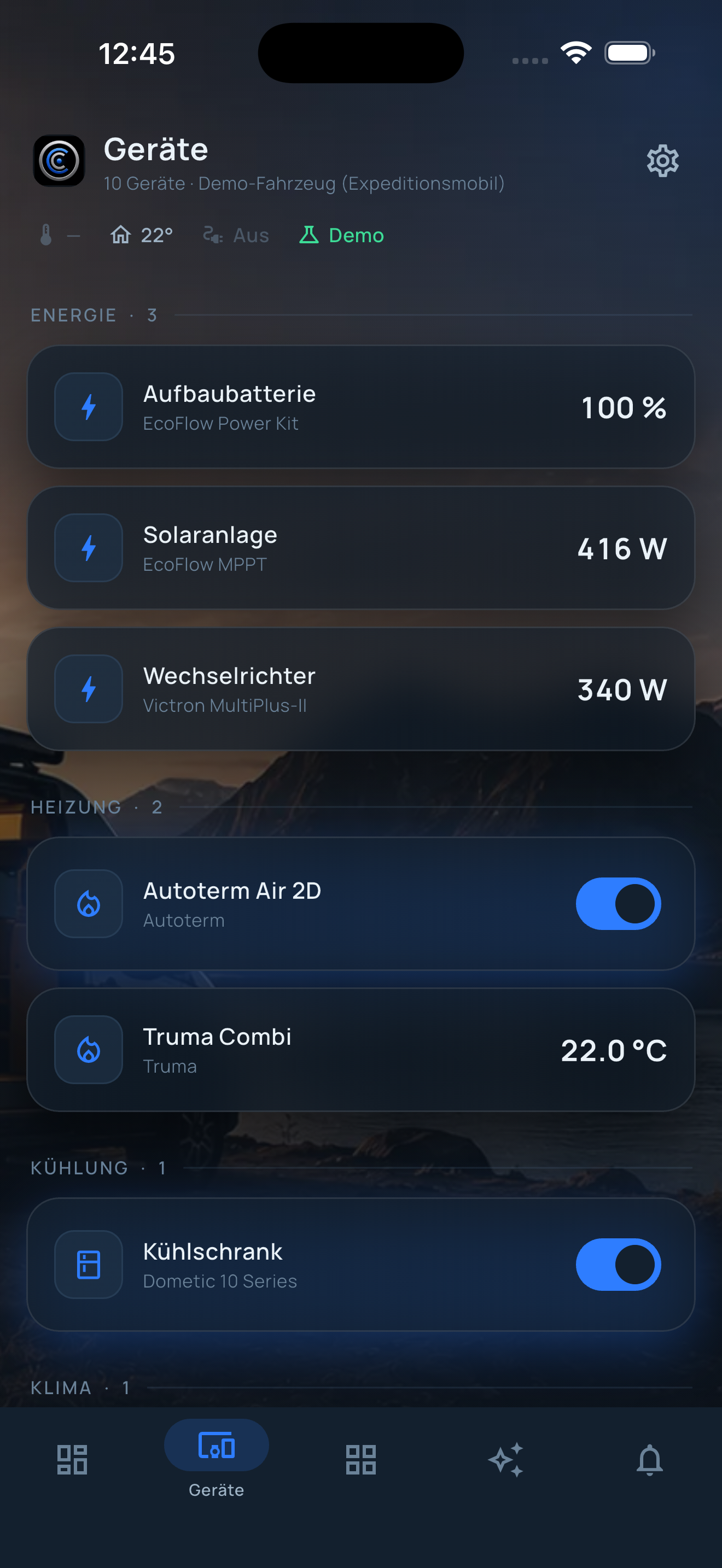
Mit OpenCamperCore hast du dein Reisemobil im Blick: Batterie, Solar, Landstrom, Heizung, Kühlschrank, Licht sowie Wasser- und Gastanks – übersichtlich auf einer Startseite und direkt bedienbar.
Funktionen
Alles steuerbar. Sicher per Default.
Startseite mit Kacheln, die du selbst anordnest – schmal oder breit, einfach oder ausführlich
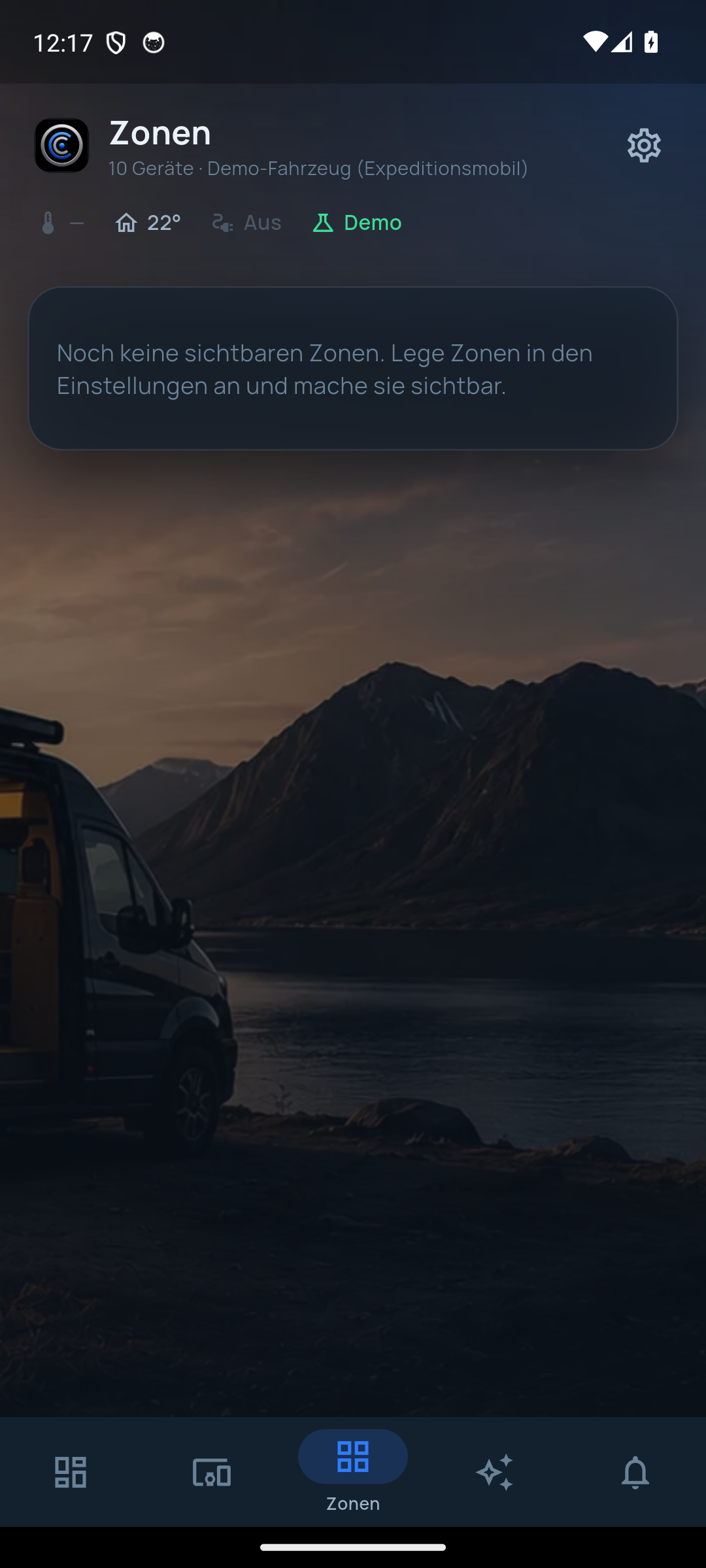
Bereiche wie Wohnraum, Bad oder Schlafraum, damit zusammengehörige Geräte beieinander stehen
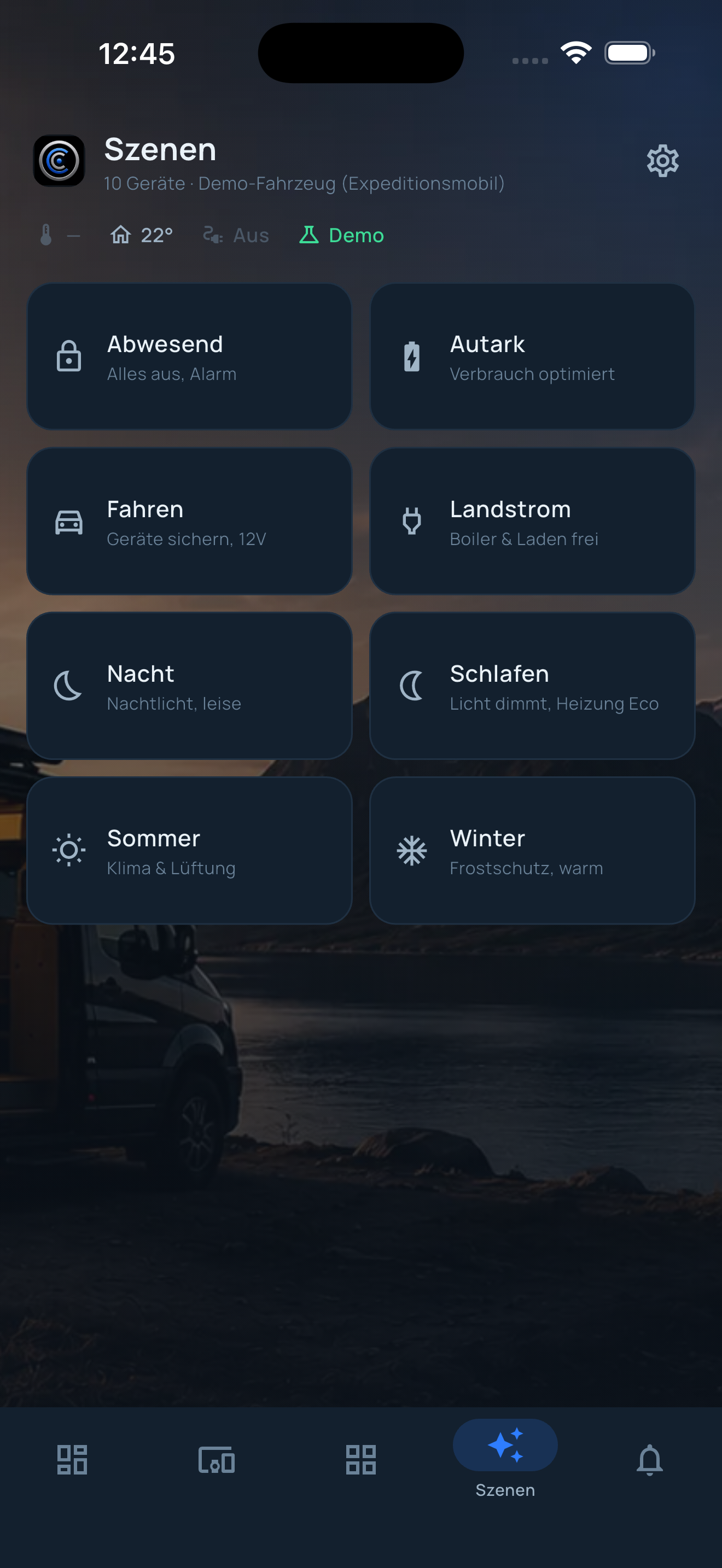
Szenen: mehrere Geräte mit einem Tipp schalten, z. B. „Schlafen" oder „Abfahrt"
Zeitpläne – und hängt deine OCC-Box am Victron GX, führt sie Szenen und Zeitpläne auch bei geschlossener App aus
Solar, Batterie und Ladebooster mit aktueller Leistung und Ladezustand
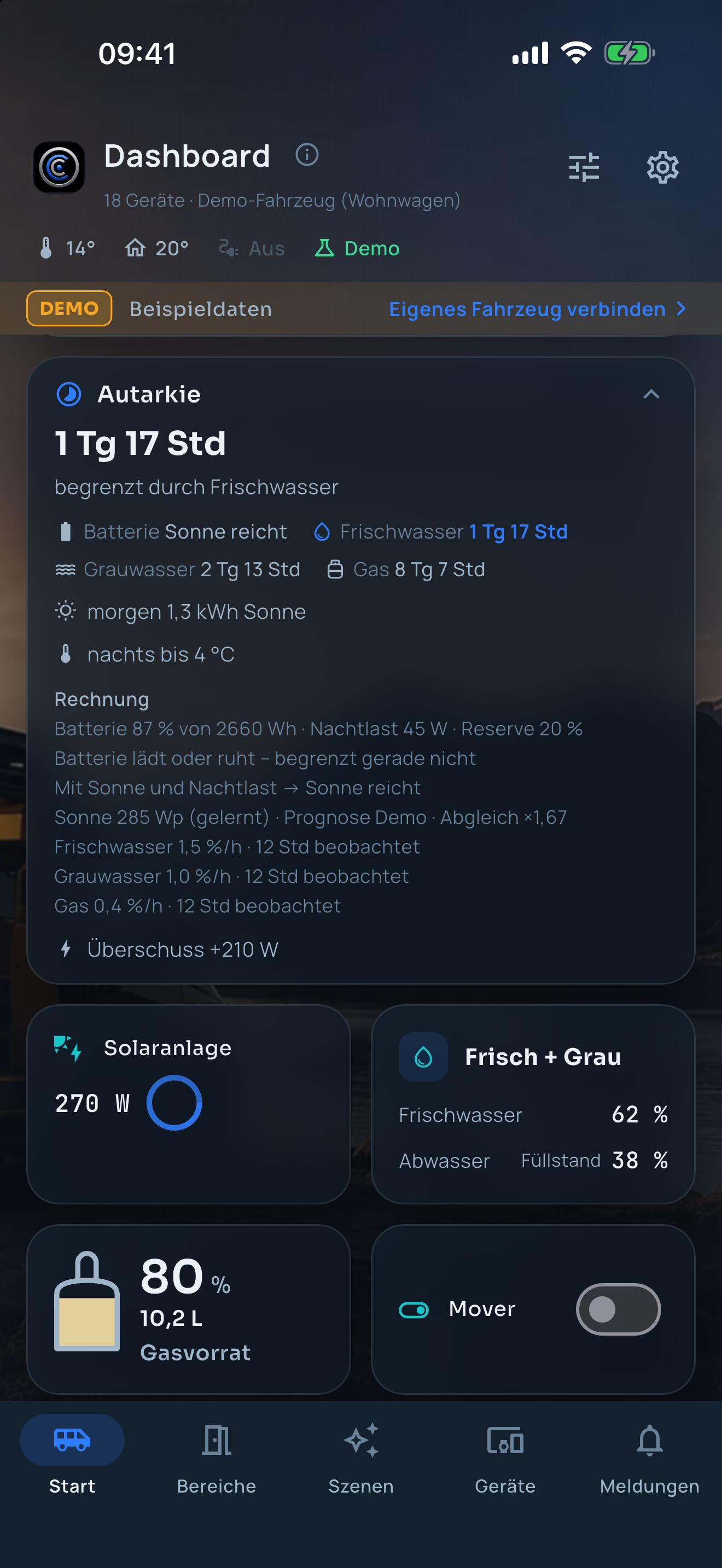
Füllstände von Wasser-, Abwasser- und Gastanks
Autarkie: wie lange Batterie, Wasser und Gas noch reichen – mit Solarprognose für deinen Standort und gelernter Nachtlast
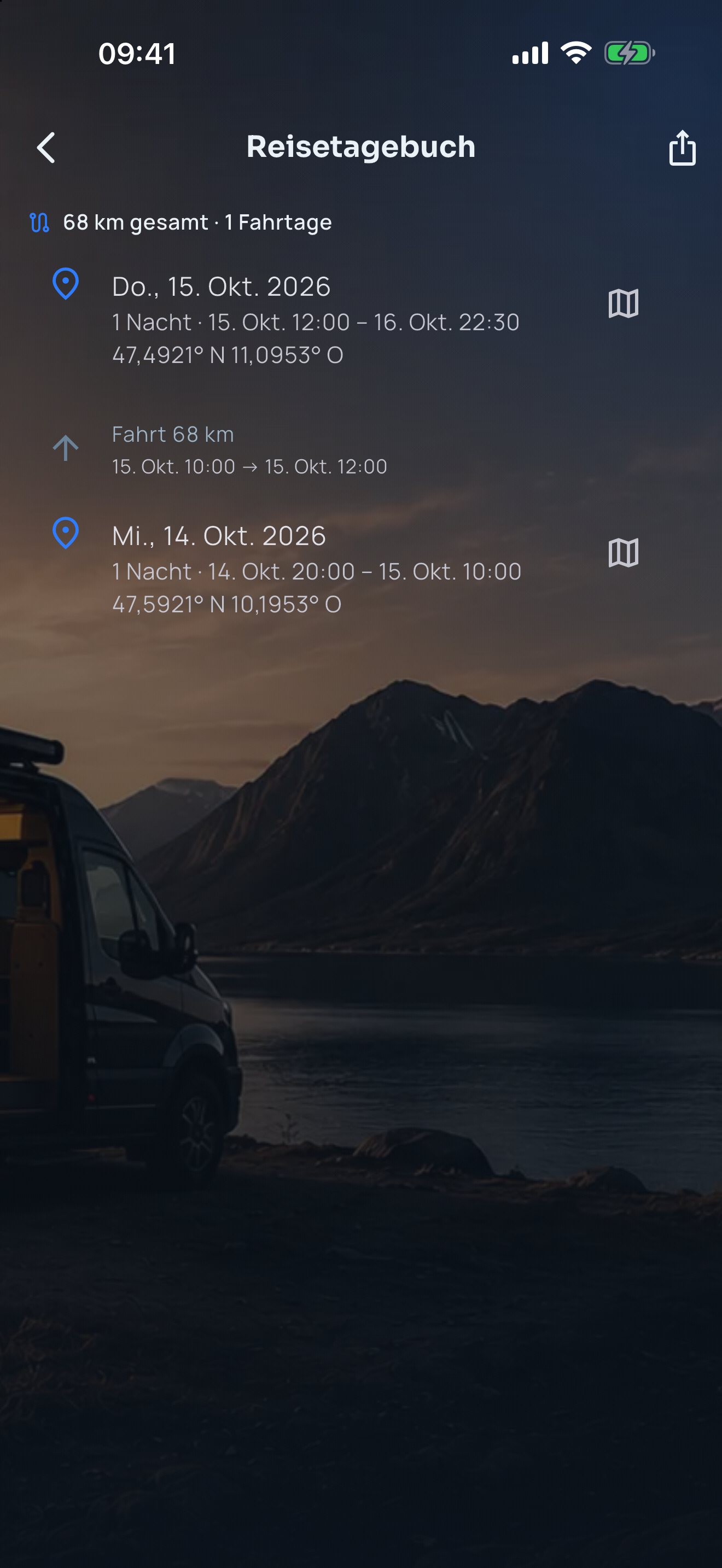
Reisetagebuch aus dem Fahrzeug-GPS: Stellplätze mit Ort und Wetter, Nächte, gefahrene Kilometer, GPX-Export – auf Wunsch aus dem VRM-GPS-Log
GPS-Karte mit Position und nächstem Ort
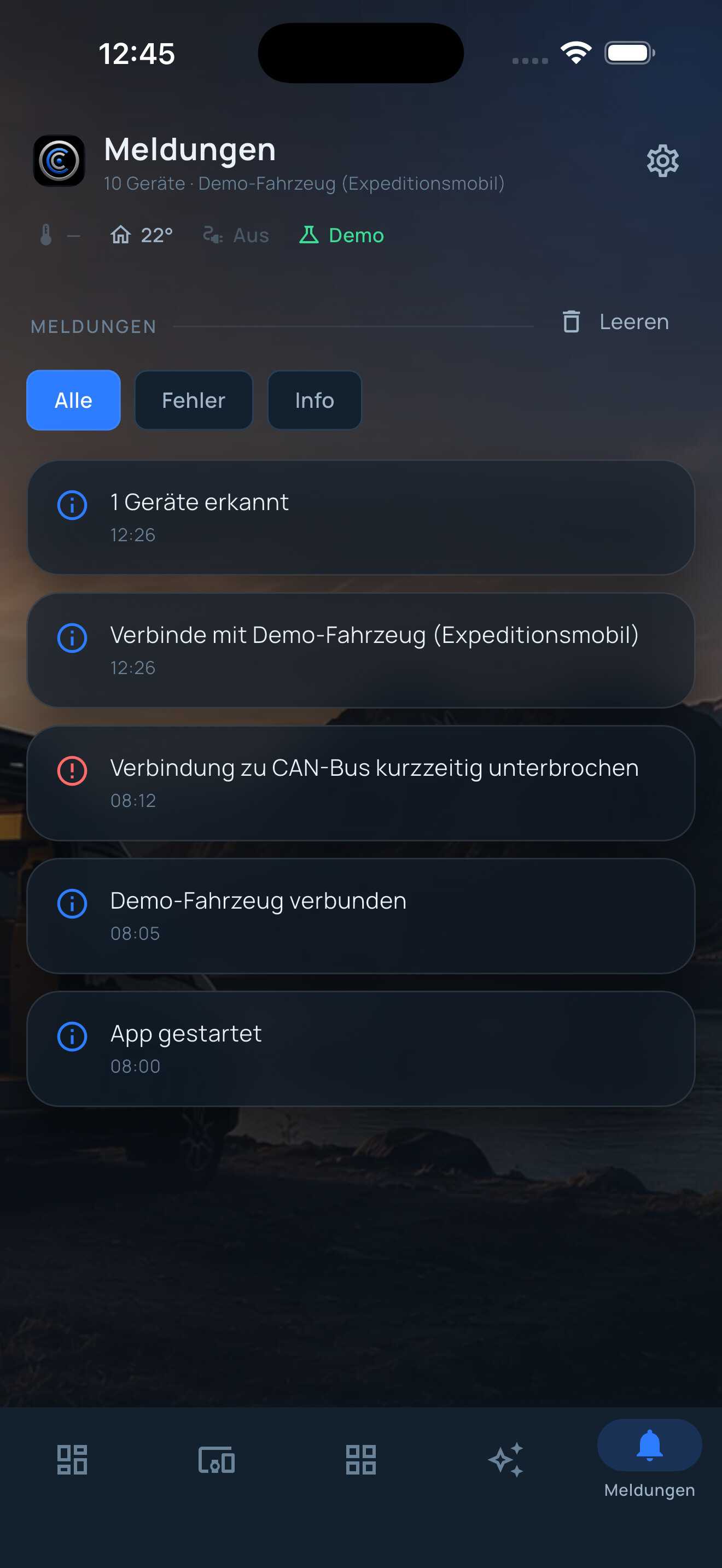
Meldungen, wenn etwas nicht stimmt
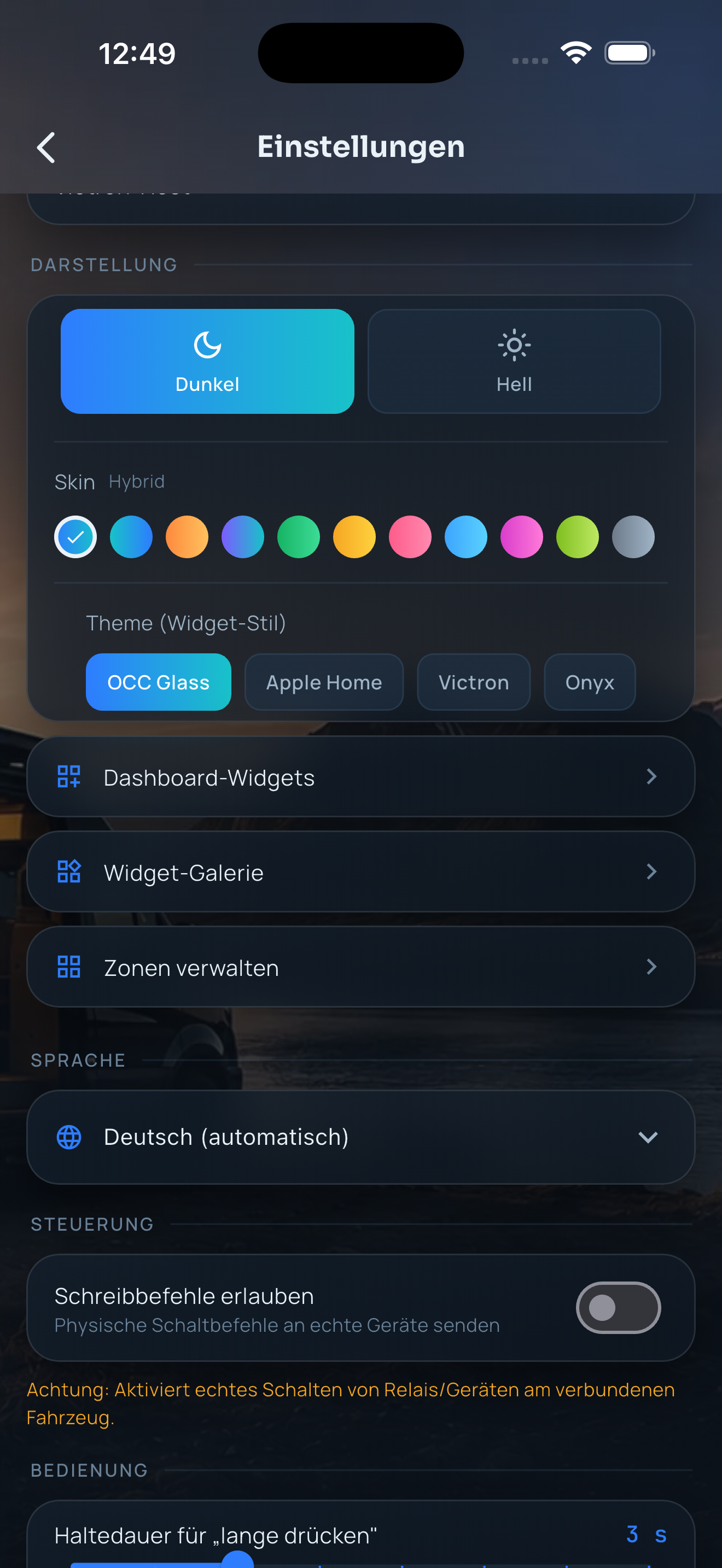
Hell oder Dunkel, auf Deutsch, Englisch, Französisch und Niederländisch
Sichern und Wiederherstellen deiner Einrichtung
Victron GX (Cerbo, Ekrano, Venus OS) – im eigenen WLAN direkt am GX oder unterwegs über das VRM-Portal
OpenCamperCore-Box – direkt im Fahrzeug oder über die OCC-Cloud; damit bedienst du zum Beispiel Heizungen von Truma, Alde, Wallas oder Autoterm
Womit arbeitet die App? Ohne Fahrzeug ausprobieren: Die App startet im Demo-Modus mit Beispieldaten. So siehst du alles, bevor du dein Fahrzeug verbindest. Deine Daten: Kein Konto, keine Werbung, kein Tracking. Fahrzeugdaten und Zugangsdaten bleiben auf deinem Handy; die App spricht nur mit den Quellen, die du selbst einrichtest. Hinweis: Für den Betrieb am Fahrzeug brauchst du ein Victron GX oder eine OpenCamperCore-Box.
Einblicke
Aus der App.
Android · Direkt-Download
Die App für Android direkt laden.
Du hast ein Android-Handy und möchtest die OpenCamperCore-App ohne Umweg über den Play Store? Hier bekommst du die aktuelle Testversion als Installationsdatei (APK). Es ist genau die Datei, die auch Google Play ausliefert – mit derselben Signatur. Du brauchst kein Google-Konto und musst nicht auf eine Freischaltung als Tester warten.
Android-App herunterladen (APK) →Version 1.7.20 · Stand 15.10.2026 · 71 MB · Android 7.0 oder neuer
SHA-256: f788d10b06af889a9d4b3df38c4f5ae5fc809fd38e7d82d2bf28833ecf8de16a
Version, Größe und Prüfsumme stehen auch in latest.json.
So installierst du die App
- 1 Tippe auf dem Handy auf „Android-App herunterladen (APK)“.
- 2 Öffne die geladene Datei occ-app-1.7.20+51.apk – über die Download-Benachrichtigung oder im Ordner „Downloads“. Ältere Dateien dort bitte löschen.
- 3 Fragt Android nach der Erlaubnis, Apps aus dieser Quelle zu installieren: „Einstellungen“ → „Aus dieser Quelle zulassen“ → zurück → „Installieren“.
Gleiche Signatur wie Play. Installierst du später die Play-Version, ersetzt sie diese Datei ganz normal – und umgekehrt. Deine Einstellungen bleiben.
Testversion läuft 30 Tage. Danach lädst du hier die neue Version und installierst sie darüber – nichts deinstallieren, Fahrzeuge und Einstellungen bleiben erhalten.
Warnung „Unbekannte App“? Android zeigt sie bei jeder Installation außerhalb des Play Stores. Das ist normal.
Beta-Programm
So wirst du Beta-Tester:in.
In drei Schritten auf iPhone, iPad oder Android. Teste die App im Demo-Modus – ganz ohne Hardware – und hilf uns, sie schnell besser zu machen.
iPhone & iPad (TestFlight)
- 1 Lade die kostenlose App „TestFlight“ von Apple aus dem App Store.
- 2 Tippe auf dem iPhone oder iPad auf „iOS-Beta beitreten“ – der Link öffnet TestFlight.
- 3 Tippe auf „Akzeptieren“ und dann „Installieren“. Neue Versionen kommen danach automatisch über TestFlight.
Kein Konto bei uns nötig – nur deine Apple-ID im App Store.
Android (Play Store)
- 1 Öffne den Play-Store-Test-Link mit dem Google-Konto deines Handys.
- 2 Tippe auf „Tester werden“ und danach auf „Bei Google Play herunterladen“.
- 3 Installiere die App aus dem Play Store – Updates kommen automatisch.
Der öffentliche Test ist noch in Googles Prüfung? Dann meldet der Link „nicht verfügbar“. Bis dahin: App direkt als APK laden oder unten mit deiner Google-Play-E-Mail anmelden – wir tragen dich in den internen Test ein.
Versionsverlauf
Was ist neu?
Jede Version mit Datum – derselbe Verlauf steht in der App unter Einstellungen → Info → Versionsverlauf.
Version 1.7.22 16.10.2026 · Build 53
- Reisetagebuch als Etappen: Stellplatz mit Ort (OpenStreetMap), Nächten, Ankunft/Abfahrt und Wetter, dazwischen die Fahrt mit Kilometern
- Fahrten aus dem VRM-GPS-Log ins Reisetagebuch (Ultimate): Einstellungen → Reisetagebuch, stündlich automatisch oder „Jetzt laden“
- GPS-Karte zeigt den nächsten Ort (OpenStreetMap) und führt zum Reisetagebuch
- GPS-Rauschen im Stand (500 m) zählt weder als Strecke noch als Fahrzeit
- Autarkie: Batterie aus der aktuellen Last bis zur eigenen Reserve, Solarleistung (Wp) einstellbar, Prognose am Ist-Ertrag kalibriert, Rechnung beim Ausklappen markiert die geltende Zeile
- Behoben: Reisetagebuch zählte nach Nachimporten Kilometer mehrfach; VRM-Zeiten lagen 2 h daneben
Version 1.7.21 15.10.2026 · Build 52
- Neu: Autarkie auf der Startseite – „2 Tg 14 Std“: Batterie, Frischwasser, Abwasser und Gas in einer Zahl, der Verbrauch wird gelernt
- Autarkie mit Sonne: Solarprognose für den Standort (VRM oder Open-Meteo) + gelernte Nachtlast, „morgen 2,1 kWh Sonne“; Einstellungen → Autarkie
- Reisetagebuch aus dem Fahrzeug-GPS: Tage mit Kilometern und Fahrzeit, Stellplätze, GPX-Export (GPS-Karte → Reisetagebuch)
- Autarkie-Kachel kompakt: Tippen zeigt die Einzelwerte
- Energiefluss zeigt die Bilanz in Worten: „Überschuss +264 W“ statt eines Vorzeichens
- Netz-Zeichen im Kopf heißt „MQTT“ und ist nur grün, wenn wirklich Daten ankommen
- Einstellungen → Info → Versionsverlauf: welche Version was geändert hat
- Behoben: Beim Einrichten der Startseite fehlte die GPS-Kachel
Version 1.7.20 15.10.2026 · Build 51
- Sammelkarte „Fühler“ heißt jetzt „Sensoren“
- Warnhinweis verdeckt keinen Kacheltitel mehr, Ein/Aus-Schalter brechen nicht mehr um
- Letzte deutsche Texte übersetzt (Energiefluss, Fahrzeug, Meldungen, Truma iNet)
- Victron: deutlich weniger Datenverkehr über VRM
- Gas Ein/Aus der Alde über VRM mit Rückfrage; Anzeige Aus/An statt „false/true“
Version 1.7.19 14.10.2026 · Build 49, 50
- Anleitung in Kapiteln, Einstellungen aufgeräumt (Demo-Modus und Steuerung in einer Karte)
- Viele Temperaturfühler in einer Sammelkarte
- Victron-/Shelly-Schalter aus Node-RED wieder schaltbar
- Letzte deutsche Reste übersetzt, Dauer je Sprache; klare Meldung, wenn VRM den Token ablehnt
Version 1.7.18 13.10.2026 · Build 48
- Die App spricht jetzt durchgehend Deutsch, Englisch, Französisch und Niederländisch – auch Heizung, Klima, Energie und Demo-Modus
- Englisch zeigt Zahlen mit Dezimalpunkt
- Neue Store-Bilder in allen vier Sprachen
Version 1.7.17 13.10.2026 · Build 47
- Niederländisch als Sprache – Oberfläche, Anleitung und FAQ
- Kacheln aus der Gerätesuche zeigten bei Tanks, Fühlern, Solar und Relais „nicht verbunden“ – behoben
- Verlaufslinien jetzt für alle Werte
Version 1.7.16 11.10.2026 · Build 46
- Szene antippen schaltet jetzt am Fahrzeug (über den Victron-GX)
- Zeitpläne liegen unter Szenen: bis zu 32 je Fahrzeug, Ziel Szene, Gerät oder Bereich
- Bestehende Zeitpläne werden übernommen
Version 1.7.15 11.10.2026 · Build 45
- Datenschutz: Diagnose-Bericht geht nicht mehr an einen öffentlichen Server; zum Teilen gibt es den Export als Datei
- Demo-Modus zeigt ein stimmiges Victron-Fahrzeug (SmartShunt, MPPT, MultiPlus, Truma/Alde)
Version 1.7.14 11.10.2026 · Build 44
- Szenen und Zeitpläne laufen auf dem Victron-GX – auch ohne offene App und ohne Internet
- Ein Zeitplan kann eine ganze Szene auslösen (z. B. Nachtabsenkung um 22 Uhr)
- Szenen funktionieren auch auf Victron-Gruppenkarten (VRM)
Version 1.7.13 10.10.2026 · Build 43
- Szenen bearbeitbar wie Bereiche: anlegen, umbenennen, löschen, ordnen
- Brenner-Felder in Szenen nur nach einmaliger Freigabe beim Anlegen
- Hinweis „Startseite eingerichtet“ verschwindet nach 8 s von selbst
Version 1.7.12 10.10.2026 · Build 42
- Fokus auf Victron und OCC: andere Anbindungen entfernt, Einrichtung einfacher
- Truma iNet-X ohne Victron-GX: Heizung und Warmwasser direkt aus der Box
- Victron: mehrere Ausgänge je Gerät, „Gerät offline“ statt Verschwinden, mehrere Solarregler als eine Kachel
- Einstellungen: Speicher-Abschnitt, Menüleiste unten, Farb-Skin auch in Hell; Testversionen laufen 30 Tage
Version 1.7.11 10.10.2026 · Build 40, 41
- Truma Combi mit iNet Box: Heizung und Klimaanlage (Aventa) als zwei Karten, Warmwasser mit eigenem Boost-Schalter
- OCC Power: neue Stromverteiler-Karte mit Batterien, Landstrom, Ausgängen, Füllständen und Sicherungen
- Startseite zeigt Bordnetz, Füllstände und Schalter der OCC Power
Version 1.7.1 30.09.2026 · Build 31
- Warmwasser mit eigener Karte direkt nach der Heizung (z. B. Aus, Eco 40 °C, Hot 60 °C, Boost mit Restzeit)
- Truma Combi, Aventa und Dometic-Klimaanlage am CI-Bus mit richtiger Karte wie die Alde
- Gas als Energiequelle nur mit Rückfrage
- Werte-Listen im Klartext statt Feldnamen
Version 1.7.0 30.09.2026 · Build 30
- Alle Karten neu gestaltet, jede in drei Größen: schmal, breit und Detail
- Heizung und Klima: Sollwert groß mit Plus/Minus, Alde mit zwei Zonen getrennt regelbar
- Bordnetz mit Restzeit der Batterie, Tanks mit eigenem Bild und Warnung direkt am Tank
- Licht mit Symbol je Ort, Farblicht mit Farbring; Sammelkarten selbst bearbeiten
Version 1.6.1 30.09.2026 · Build 29
- Sicherer bedienen: Temperaturregler verstellt sich nicht mehr durch Tippen oder Scrollen, größere Plus/Minus-Tasten
- Brenner einschalten nur mit Rückfrage; größere Abstände bei Schaltern (auch mit Handschuhen)
- Geräte mit veralteten Werten sind gesperrt, bis frische Werte kommen
Version 1.6.0 29.09.2026 · Build 28
- Neue Startseite „Mein Fahrzeug“: auf Knopfdruck eingerichtet
- Neuer heller Stil „Klar“, auch in praller Sonne gut lesbar
- Hinweise im Klartext, z. B. „Grauwasser fast voll – bald entleeren“
- Victron-Gruppen erscheinen als eine Karte – wie im VRM
Version 1.5.0 29.09.2026 · Build 27
- Deutlich flotter bei großen Anlagen
- Support-Diagnose: zeitlich begrenzt und nur nach Bestätigung
- Cloud-Sicherung verschlüsselt mit persönlichem Sync-Code (12 Zeichen)
- Lokale Sicherung „Als Datei speichern“; Filter „Nur verbundene Geräte“
Häufige Fragen